yuroinfo[dot]com – Cara Screenshot Samsung Galaxy A20s Mudah dan Cepat. Smartphone Samsung adalah perangkat telekomunikasi genggam yang diproduksi oleh perusahaan teknologi asal Korea Selatan, Samsung.
Perangkat ini menggabungkan fitur telepon, komputer, dan kamera ke dalam satu unit yang canggih. Didukung oleh sistem operasi Android, smartphone Samsung menyajikan antarmuka pengguna yang ramah dan beragam model dengan spesifikasi yang berbeda.
Inovasi terus dilakukan oleh Samsung, termasuk teknologi layar canggih seperti layar lipat, kamera tingkat tinggi, dan desain yang elegan. Dengan sejarah panjang dalam industri, smartphone Samsung telah menjadi salah satu pemimpin dalam pasar ponsel pintar global.
Samsung Galaxy A20s adalah smartphone yang dibekali dengan berbagai fitur guna memudahkan pengguna dalam beraktivitas. Salah satunya yaitu fitur screenshot yang memudahkan penggunanya mengambil suatu gambar hasil dari tangkapan atau cuplikan yang muncul di layar.
Pada umumnya screenshot bisa digunakan untuk menjadi sebuah bukti ataupun sekedar berbagi informasi guna diberikan ke orang lain. Tak hanya itu, screenshot juga bisa digunakan untuk menyimpan catatan penting yang muncul di layar handphone.
Bagi yang penasaran ingin mengetahui cara screenshot pada Samsung Galaxy A20s maka bisa melihat tutorialnya berikut ini.
Cara Screenshot Samsung Galaxy A20s
1. Kombinasi Tombol Fisik
Seperti halnya dengan handphone Android lainnya, Samsung Galaxy A20s juga terdapat kombinasi tombol fisik untuk mengambil tangkapan layar. Fitur ini sangat memudahkan pengguna melakukan tangkapan layar tanpa harus melakukan pengaturan terlebih dulu.
- Pertama, buka kunci layar dan masuk ke halaman homescreen Galaxy A20s
- Selanjutnya cari area yang akan di-screenshot pada smartphone
- Kemudian, tekan tombol fisik power dan volume bawah bersamaan beberapa saat
- Lalu tunggu sampai terdengar suara shutter berbunyi dan layar berkedip
- Apabila berhasil, maka akan muncul tampilan preview dari screenshot melayang
- Hasil screenshot bisa langsung dilihat melalui notifikasi ataupun membuka Gallery
Catatan : menekan tombol fisik secara berlebihan dapat membuatnya lebih cepat aus ataupun rusak, terutama tombol power yang memiliki fungsi utama. Oleh sebab itu apabila sering melakukan screenshot sebaiknya menggunakan fitur yang terdapat pada sistem operasi di Galaxy A20s.
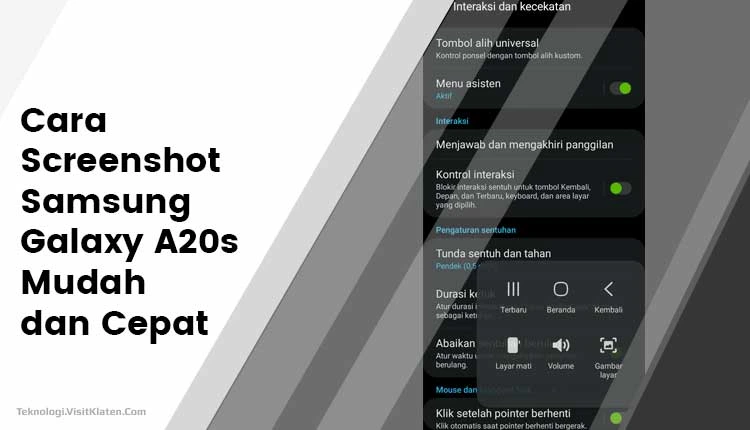
2. Menggunakan Assistant Menu
- Pertama, buka aplikasi Settings “Pengaturan”
- Kemudian pilih menu Accessibility “Aksesibilitas”
- Lalu akses menu Interaction and dexterity “Interaksi dan kecekatan”
- Selanjutnya, aktifkan Assistant Menu “Menu asisten”
- Sesudah fitur aktif, maka akan terdapat Assistant Menu yang melayang di layar
- Langkah selanjutnya, pilih area yang akan di-screenshot
- Buka Assistant Menu dan tekan Screenshot
- Tunggu sampai layar akan berkedip dan terdengar suara shutter sebagai tanda screenshot
- Hasil screenshot bisa langsung dilihat melalui notifikasi ataupun membuka Gallery
Walaupun harus melakukan pengaturan terlebih dahulu untuk mengambil tangkapan layar dengan menggunakan Assistant Menu, tapi dapat menghemat penggunaan tombol fisik power ataupun volume. Penggunaan metode screenshot yang lebih nyaman tetap tergantung dari selera masing-masing.
Terima kasih telah mengunjungi website kami.